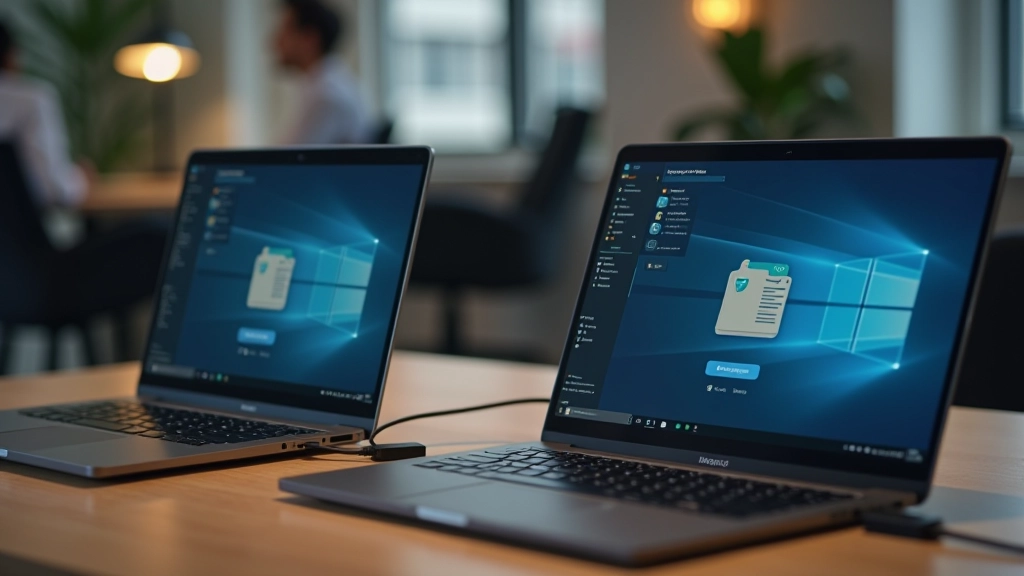
Métodos Seguros para Transferir Archivos Entre Ordenadores
Descubre las mejores formas de copiar tus datos sin riesgo de pérdida. Desde cables USB hasta conexión de red — explicamos cada opción con sus ventajas y desventajas.
Leer artículoCómo crear y mantener copias de seguridad automáticas. Explicamos las opciones más confiables y cómo configurarlas correctamente en tu hogar.


Perder tus datos es algo que no queremos que ocurra. Ya sea por un fallo del disco duro, un ataque de ransomware o simplemente un accidente, las copias de seguridad en la nube te protegen contra lo inesperado. La realidad es que la mayoría de la gente no piensa en esto hasta que es demasiado tarde.
Las copias de seguridad automáticas en la nube funcionan sin que tengas que hacer nada. Una vez configuradas, trabajan en segundo plano — mientras estés usando tu ordenador, tus archivos se están guardando de forma segura en servidores remotos. Es como tener un seguro para tus fotos, documentos y proyectos importantes.
Dato importante: Según estudios recientes, el 60% de las personas nunca ha hecho una copia de seguridad de sus datos. No seas parte de esa estadística.
No todos los servicios de nube son iguales. Algunos están optimizados para fotos, otros para documentos, y algunos ofrecen soluciones completas. La elección depende de tus necesidades específicas y de cuánto espacio necesites.
Google Drive ofrece 15 GB gratis y se integra perfectamente si usas Gmail. OneDrive es excelente si tienes Windows, porque sincroniza automáticamente tu carpeta de Documentos. Dropbox es muy versátil y funciona bien en cualquier dispositivo. Y luego está iCloud si prefieres ecosistema Apple.
La verdad es que no necesitas pagar dinero para empezar. Casi todos los servicios principales ofrecen planes gratuitos generosos — entre 5 GB y 15 GB es lo normal. Ese espacio te permite guardar tus documentos más importantes, fotos familiares de varios años y proyectos actuales.

Selecciona la plataforma que mejor se adapte a ti. Si usas mucho Google (Gmail, Docs), Google Drive es lógico. Si prefieres Microsoft, OneDrive es tu opción natural.
Necesitarás una cuenta con tu correo electrónico. Elige una contraseña fuerte — 12 caracteres como mínimo, con mayúsculas, números y símbolos especiales.
La mayoría de servicios tienen aplicaciones para Windows y Mac. Descargar desde el sitio oficial — nunca desde otras fuentes. La instalación toma solo unos minutos.
Selecciona qué carpetas deseas que se copien automáticamente. Generalmente Documentos, Fotos y Escritorio son las más importantes. No necesitas sincronizar todo.
Crea un archivo de prueba, guárdalo en la carpeta sincronizada y verifica que aparece en la web. Una vez que ves el archivo en línea, sabes que está funcionando correctamente.
Este artículo es informativo y educativo. Las instrucciones se basan en configuraciones estándar a junio de 2026. Los servicios de nube actualizan sus interfaces y características regularmente, por lo que algunos pasos pueden variar ligeramente en tu versión específica. Siempre revisa la documentación oficial del servicio que elijas si encuentras diferencias.
Tener una copia de seguridad es genial, pero también debes protegerla. Primero, usa autenticación de dos factores en tu cuenta de nube. Esto significa que además de tu contraseña, necesitarás un código de tu teléfono para acceder. Es un paso extra, pero vale mucho la pena.
Segundo, no guardes contraseñas importantes en archivos de texto dentro de tu carpeta sincronizada. Usa un gestor de contraseñas como Bitwarden o 1Password en su lugar. Tercero, revisa regularmente qué dispositivos tienen acceso a tu cuenta de nube. Cada 6 meses, cierra sesión en dispositivos antiguos que ya no uses.
La mayoría de teléfonos y cámaras crean duplicados accidentalmente. Herramientas como Gemini Photos te ayudan a encontrar y eliminar copias duplicadas automáticamente.
Los instaladores antiguos, descargas completadas y archivos de caché ocupan espacio innecesario. Dedica 20 minutos cada mes a limpiar estos archivos.
Los vídeos en 4K pesan mucho. Si no necesitas esa resolución, exporta en 1080p. Ahorrarás gigabytes fácilmente.
Una estructura clara (Año/Mes/Contenido) facilita encontrar cosas. Además, es más fácil eliminar archivos antiguos cuando están bien organizados.
Si accidentalmente eliminas un archivo importante, no entres en pánico. La mayoría de servicios de nube mantienen archivos eliminados en una carpeta de papelera durante 30 días. Puedes recuperarlos simplemente haciendo clic derecho y seleccionando “Restaurar”.
Si tu ordenador se infecta con malware, los archivos en la nube siguen estando seguros — el malware no puede acceder a ellos. Simplemente formatea tu ordenador y vuelve a sincronizar desde la nube limpia.
Y si olvidas tu contraseña? Todos los servicios principales ofrecen opciones de recuperación mediante correo electrónico o número de teléfono. Por eso es importante que mantengas tu correo electrónico de recuperación actualizado.
Las copias de seguridad en la nube no son un lujo — son una necesidad. Tu hogar probablemente contiene años de recuerdos digitales: fotos de vacaciones, documentos importantes, proyectos personales. Perder todo eso sería devastador.
La buena noticia es que configurar copias de seguridad automáticas toma menos de 15 minutos. Una vez instalado, el sistema funciona solo en segundo plano. No tendrás que pensar en ello — simplemente sabrás que tus datos están protegidos.
No esperes a que ocurra un desastre. Hoy mismo, elige un servicio de nube, crea una cuenta y comienza a sincronizar tus carpetas importantes. Tu futuro yo te lo agradecerá cuando necesites recuperar esos archivos que creíste que habías perdido para siempre.